Star Wars Armada – Battle Report 2 – We’re Jammin’
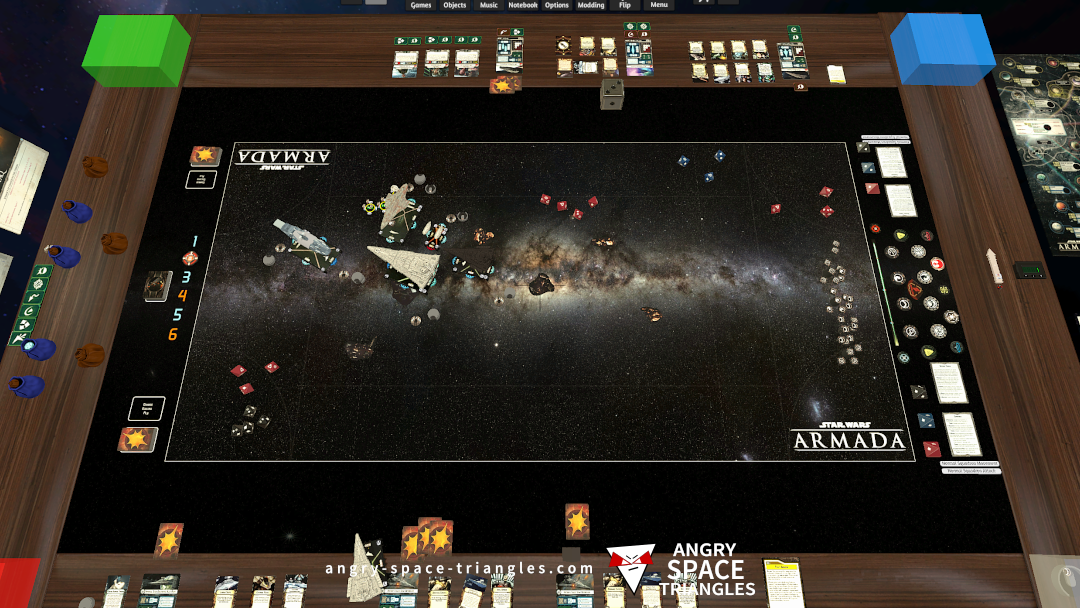
A battle between Rebels and Imperials. Jerjerrod vs Madine. A fighter-heavy engagement with use of TIE phantoms and Jamming Fields.
Método 1: Instalar Autofirma mediante la tienda de aplicaciones de Chrome La tienda de aplicaciones de Chrome ofrece una variedad de aplicaciones y extensiones que es posible instalar en Chromebook. Pese a que Autofirma no se encuentra disponible directamente en la tienda de aplicaciones de Chrome, podemos utilizar una extensión que nos permita correr aplicaciones de Linux en Chromebook.
En la época digital, la firma de ficheros electrónicos se ha vuelto una necesidad común en muchos campos, como la administración pública, la banca y los empresas. Una de las herramientas más populares para firmar documentos electrónicos es Autofirma, un software desarrollado por el Ministerio de Asuntos Económicos y Transformación Digital de España. En este artículo, te explicaremos cómo instalar Autofirma en Chromebook, un tipo de ordenador portátil que ejecuta el sistema operativo Chrome OS. como instalar autofirma en chromebook
Instalar la extensión de Linux en el Chromebook: Abre la tienda de aplicaciones de Chrome y busca “Linux”. Elige la extensión “Linux” y haz clic en “Agregar a Chrome”. Sigue las instrucciones para completar la instalación. Método 1: Instalar Autofirma mediante la tienda de
Método 2: Instalar Autofirma mediante el terminal de Chromebook Una de las herramientas más populares para firmar
Instalar el soporte de Linux en Chromebook: Abre la tienda de aplicaciones de Chrome y busca “Linux”. Selecciona la extensión “Linux” y pulsa “Agregar a Chrome”. Realiza los pasos indicados para completar la instalación.
Un Chromebook con sistema operativo Chrome OS actualizado Acceso a Internet Un certificado digital en regla emitido por una autoridad de certificación reconocida

A battle between Rebels and Imperials. Jerjerrod vs Madine. A fighter-heavy engagement with use of TIE phantoms and Jamming Fields.

Our first battle running stuff from wave 6.
We see a Light Carrier, Hammerhead and Disposable Capacitors getting a try-out.

Some commentary on Battle Report 4 concerning Warlord, Captain Jonus, Biggs Darklighter and more.

A write up of interesting observations and learning from my most recent Star Wars Armada battle.
– Jamming Fields
– Suppressor
– TIE Phantoms
– E-WIngs
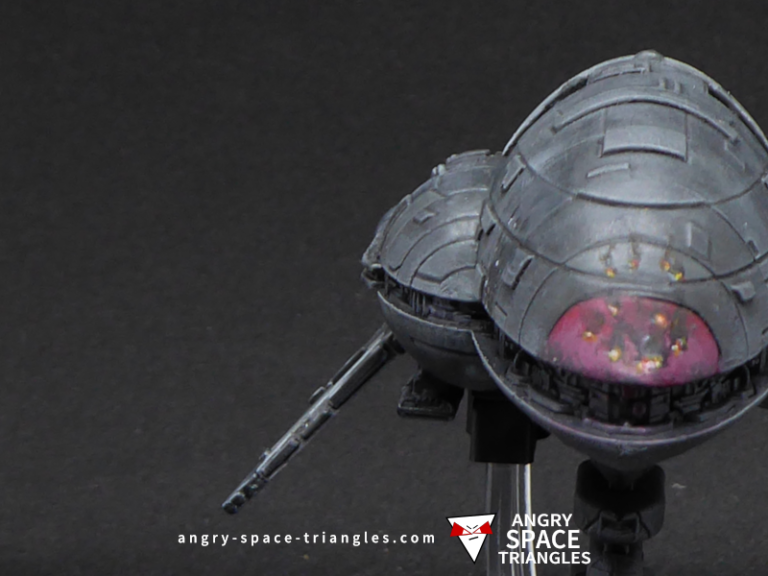
A Rebel Assault frigate that I rescued and painted up in grey. Extensive usage of dry-brushing for highlights.
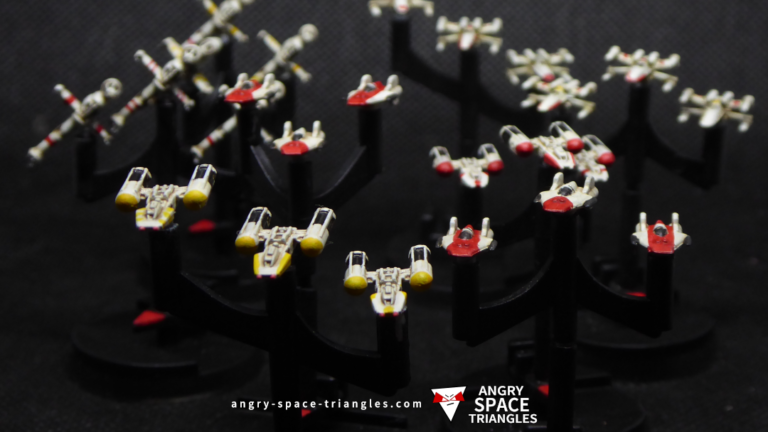
A recently painted squadron of Rebel Fighters for Star Wars Armada. A-Wings, Y-Wings, B-Wings and X-Wings.